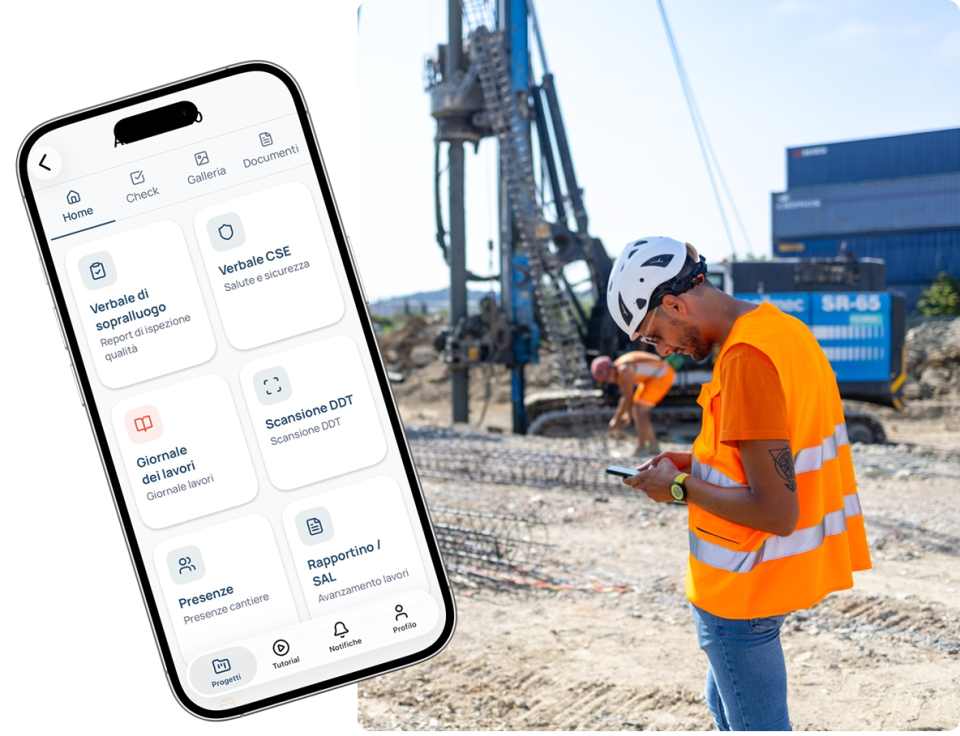
Con la Timbratura smart myAEDES rilevi le presenze degli operai in modo geolocalizzato grazie allo smartphone o a un tablet.
Per l’attivazione gratuita del modulo Timbratura e Presenze clicca qui

Per iniziare a gestire i le timbrature geolocalizzate e a rilevare le presenze, richiedi l’attivazione poi accedi a myAEDES da PC o MAC
-
️ Clicca su “Scadenzario” e crea i nominativi del personale (nome e cognome sono obbligatori)
-
️ Dopo aver aggiunto gli operai, clicca su “Presenze IN / OUT”
-
️ Dal menu a destra, clicca su “Lista codici QR”, poi scarica e stampa i QR Code dei singoli operai
-
Apri l’app myAEDES da smartphone o tablet
-
Accedi al cantiere
-
Clicca su “Presenze”
-
Usa la camera per fare lo scan del QR Code dell’operaio sia in ingresso che in uscita
-
️ In tempo reale, sul pannello PC o Mac troverete i record aggiornati degli operai con nominativo, localizzazione, ora di ingresso, ora di uscita ed eventuali note
-
️ Da PC o Mac, seleziona un periodo di tempo e premi su “Esporta in Excel” per scaricare il file con il sunto delle ore lavorate e i cantieri


Come effettuare la timbratura
Opzione 1 – Timbratura autonoma
Ogni operaio ha un account myAEDES con accesso esclusivo alla funzione di timbratura.
In modo autonomo, scansionerà il proprio tesserino con QR Code sia all’arrivo che all’uscita.
Se dimentica di timbrare, l’amministratore dell’account potrà aggiungere manualmente i record mancanti dal pannello di controllo.
Opzione 2 – Timbratura tramite capo cantiere
Gli operai ricevono un tesserino con QR Code, che può essere stampato o inviato digitalmente via email, WhatsApp o altri canali.
Un capo cantiere, dotato di smartphone, si occuperà di scansionare i tesserini all’ingresso e all’uscita.
Opzione 3 – Timbratura tramite tablet in cantiere
Gli operai ricevono un tesserino con QR Code, disponibile sia in formato cartaceo che digitale.
Un tablet lasciato in cantiere sarà utilizzato dagli operai per scansionare il proprio tesserino all’arrivo e all’uscita.
Gestione e report
Dal pannello di amministrazione presenze sarà possibile visualizzare per ogni giornata:
•Il nominativo dell’operaio
•L’ora di arrivo e di uscita
•La geolocalizzazione
Sarà inoltre possibile esportare un resoconto in formato Excel filtrando per cantiere, data o operaio.


I codici QR sono generati automaticamente
Una volta aggiunti i nominativi degli operai all’interno dello scadenzario, è possibile cliccare su “Presenze IN / OUT” e ritrovare nel menu “Lista Codici QR” tutti gli i QR Code pronti per essere scaricati. È possibile effettuare una ricerca del singolo operaio.